IPTV qui ne fonctionne plus : L'écran noir, un problème du passé
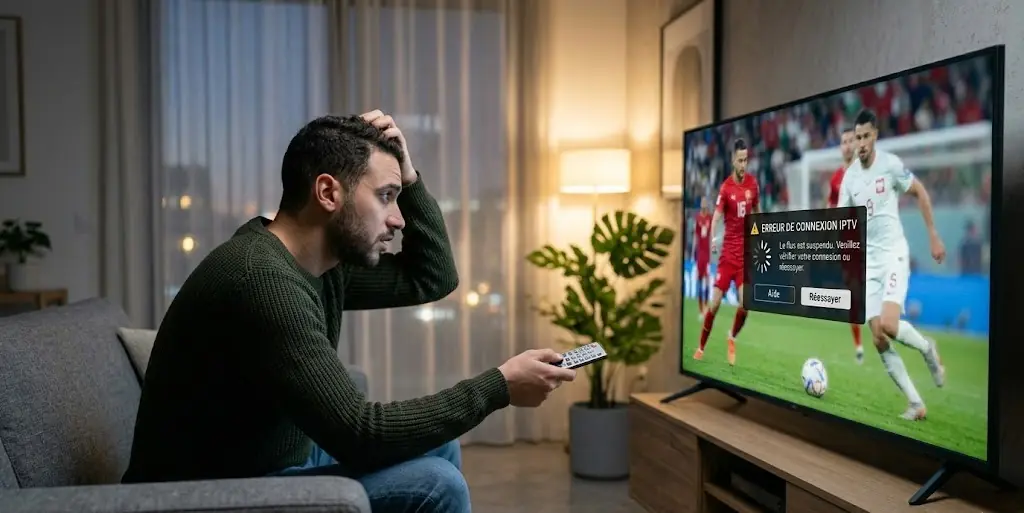
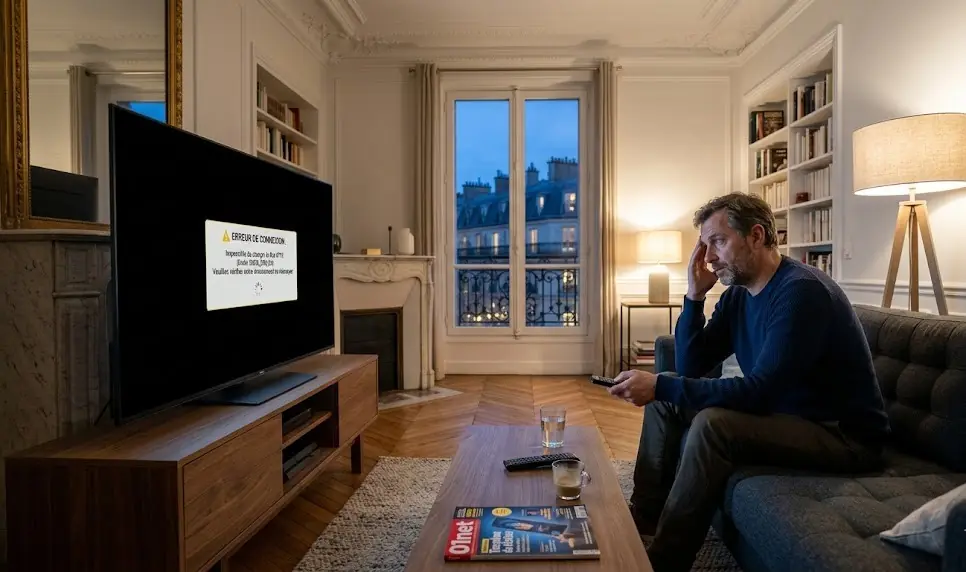
Il n'y a rien de plus frustrant que de s'installer sur son canapé pour regarder le match de la saison, et de se retrouver face à une IPTV qui ne fonctionne plus, un écran noir, ou un message d'erreur "Playback failed". Si vous êtes dans cette situation en 2026, rassurez-vous : 95 % des pannes IPTV peuvent être résolues en moins de 5 minutes depuis votre télécommande.
Dans ce guide ultra-complet, nous allons analyser pourquoi votre service IPTV est soudainement en panne et vous donner les 9 solutions les plus rapides et radicales pour retrouver une image fluide et en 4K.
🔍 Pourquoi votre IPTV ne fonctionne plus soudainement ? (Les causes majeures)
Avant de tout débrancher, il est crucial d'identifier la source du blocage. Un problème IPTV provient généralement de l'un de ces quatre piliers :
1. Le blocage par votre Fournisseur d'Accès Internet (FAI)
C'est la cause numéro 1 en 2026. Si votre IPTV fonctionnait parfaitement hier et affiche un écran noir aujourd'hui (surtout les soirs de grands matchs), votre fournisseur Internet (Orange, Free, Inwi, etc.) bloque probablement l'accès aux serveurs. C'est ce qu'on appelle le bridage de connexion.
2. Une connexion Internet instable ou saturée
L'IPTV Premium (comme King365) exige un flux constant pour afficher de la vraie 4K. Si votre foyer télécharge des mises à jour en arrière-plan, votre débit chute et l'IPTV se coupe.
3. L'application IPTV est corrompue
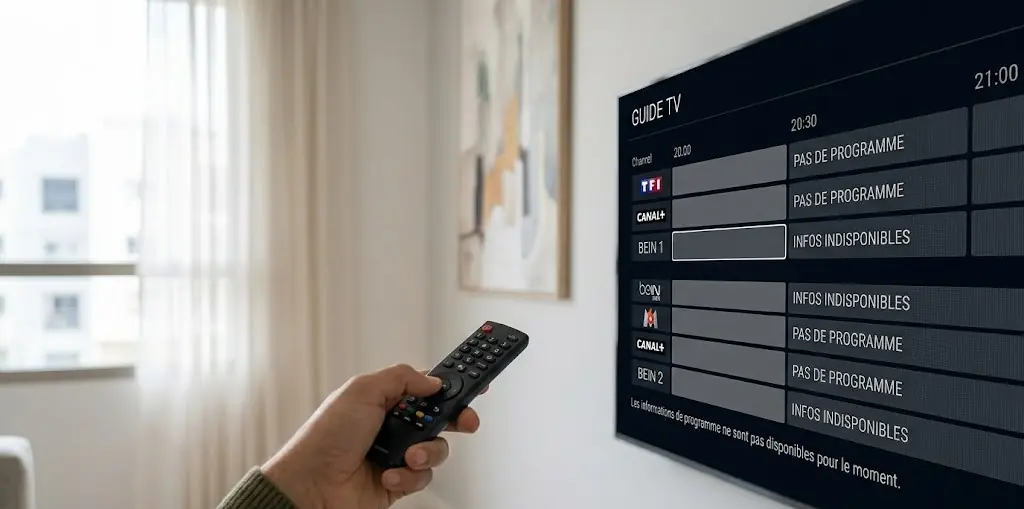
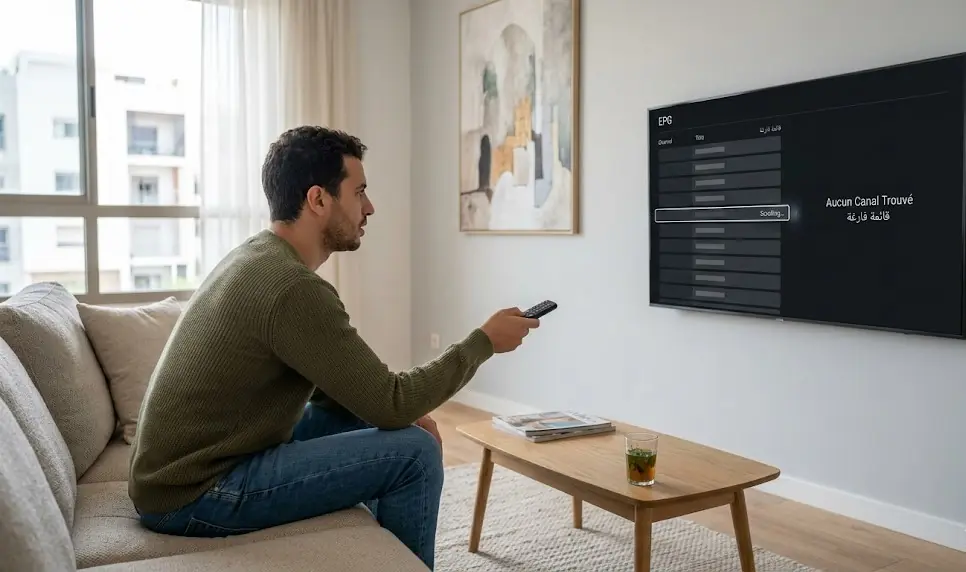
Les applications comme Smarters Pro, TiviMate ou IBO Player accumulent du cache. Lorsqu'il y a trop de données inutiles stockées, l'application plante ou refuse de charger la liste des chaînes (EPG).
4. Vos identifiants ou l'URL du serveur ont expiré
Si vous voyez le message "Authorization Failed" ou "Invalid Details", cela signifie que votre abonnement est arrivé à son terme, ou que le fournisseur a mis à jour l'URL de son serveur sans que vous l'ayez actualisée.
⚡ Les 9 solutions rapides pour réparer votre IPTV
Voici le plan d'action étape par étape. Suivez-le dans l'ordre pour éliminer le problème.
1. Le redémarrage électrique complet (La règle des 30 secondes)
Ne sous-estimez jamais un simple redémarrage. Éteignez votre Smart TV (ou Box Android) ET votre routeur Internet. Débranchez-les de la prise électrique pendant exactement 30 secondes. Rebranchez d'abord le routeur, attendez que la connexion soit stable, puis allumez la TV. Cela vide la mémoire vive (RAM) et force une nouvelle connexion réseau propre.
2. Activer un VPN Premium (La solution anti-blocage)
Si votre IPTV est bloquée par votre opérateur, la seule solution est d'utiliser un VPN (Virtual Private Network). Un VPN va chiffrer votre connexion. Votre FAI ne pourra plus voir que vous utilisez l'IPTV et ne pourra donc plus brider votre débit. Connectez votre VPN à un serveur proche (ex: Paris ou Madrid) pour garder un ping bas, puis relancez votre application IPTV.
3. Passer du Wi-Fi au câble Ethernet (Le remède anti-coupures)
Si vous utilisez le Wi-Fi pour un flux 4K, vous cherchez les problèmes. Le signal Wi-Fi est perturbé par les murs et les autres appareils. Branchez directement un câble Ethernet (RJ45) entre votre routeur et votre TV/Box. Vous gagnerez instantanément en stabilité et l'écran noir disparaîtra.
4. Vider le cache de l'application IPTV
Sur votre Android TV ou Firestick, allez dans `Paramètres > Applications > Votre application IPTV (ex: TiviMate) > Vider le cache` et `Forcer l'arrêt`. Relancez l'application. Cette manipulation simple règle 80 % des bugs d'affichage ou d'interface figée.
👉 Votre IPTV bloque au démarrage ? Lisez notre guide dédié : IPTV bloqué sur Loading : 7 solutions pour corriger le problème.
5. Actualiser votre Playlist (Update Playlist / EPG)
Parfois, le serveur King365 met à jour la liste des VOD ou des chaînes. Dans votre application, cherchez le bouton `Update Playlist` ou `Refresh EPG`. Laissez le téléchargement se terminer (cela peut prendre 2 minutes) et vos chaînes réapparaîtront.
6. Vérifier vos identifiants Xtream Codes
Si l'application vous déconnecte sans cesse, vérifiez les trois piliers de votre abonnement Xtream Codes :
- URL du portail : Vérifiez chaque lettre, y compris le `http://` ou `https://` et le port (ex: `:8080`).
- Username : Respectez les majuscules/minuscules.
- Password : Assurez-vous qu'il n'y a pas d'espace vide à la fin de votre mot de passe.
- Passez à la Fibre Optique et utilisez un boîtier de haute qualité (Nvidia Shield, Apple TV 4K, ou Formuler).
- Bannissez le Wi-Fi au profit d'un câble Ethernet Cat 6.
- Choisissez un serveur Premium : Évitez les offres à 10€/an qui disparaissent au bout de 2 mois. King365TV garantit une stabilité à toute épreuve avec des serveurs redondants et une technologie anti-freeze de pointe.
7. Changer d'application IPTV
Toutes les applications ne se valent pas. Si l'application X ne fonctionne plus, testez vos identifiants sur une autre. Nous recommandons fortement TiviMate (pour Android TV), IPTV Smarters Pro, ou IBO Player.
8. Modifier vos serveurs DNS
Si vous ne souhaitez pas payer un VPN, vous pouvez essayer de changer vos DNS pour contourner certains blocages légers. Dans les paramètres réseau de votre TV, passez en mode IP statique et entrez les DNS de Google (`8.8.8.8` et `8.8.4.4`) ou de Cloudflare (`1.1.1.1`).
👉 Votre image saccade encore ? Découvrez comment optimiser tout ça ici : IPTV lent ou qui lag : 10 astuces pour améliorer la vitesse.
9. Contacter le support technique de votre fournisseur
Si aucune de ces 8 solutions ne fonctionne, le problème vient du serveur principal. Chez des fournisseurs premium comme King365, vous disposez d'un support réactif sur WhatsApp. Contactez-les avec votre numéro de mac ou username pour vérifier si une maintenance est en cours.
🚀 Comment éviter que ce problème ne revienne ?
Pour une tranquillité d'esprit totale, voici les règles d'or de l'utilisateur IPTV expérimenté :
❓ Foire Aux Questions (FAQ)
Pourquoi mon IPTV fonctionnait hier et plus aujourd'hui ?
C'est généralement dû à une mise à jour de l'URL du serveur par votre fournisseur, ou à un blocage soudain de votre fournisseur d'accès internet. Videz le cache et utilisez un VPN pour faire le test.
L'IPTV affiche "Playback failed", que faire ?
Ce message signifie que le lien vidéo est rompu. Changez le décodage vidéo dans les réglages de votre application (Passez de Hardware à Software, ou inversement), ou actualisez votre playlist (Update Playlist).
L'application IPTV Smarters Pro ne veut plus s'ouvrir ?
Il s'agit d'un problème de mémoire locale. Allez dans les paramètres de votre appareil, videz le cache de l'application IPTV Smarters Pro, et redémarrez votre TV.
Passez à une IPTV véritablement stable et sans coupure
Vous en avez assez de passer vos soirées à chercher pourquoi votre IPTV ne fonctionne plus ? Optez pour King365TV. Nous offrons une expérience fluide, une qualité 4K réelle, et un zapping instantané, même pendant les matchs les plus regardés de la saison.