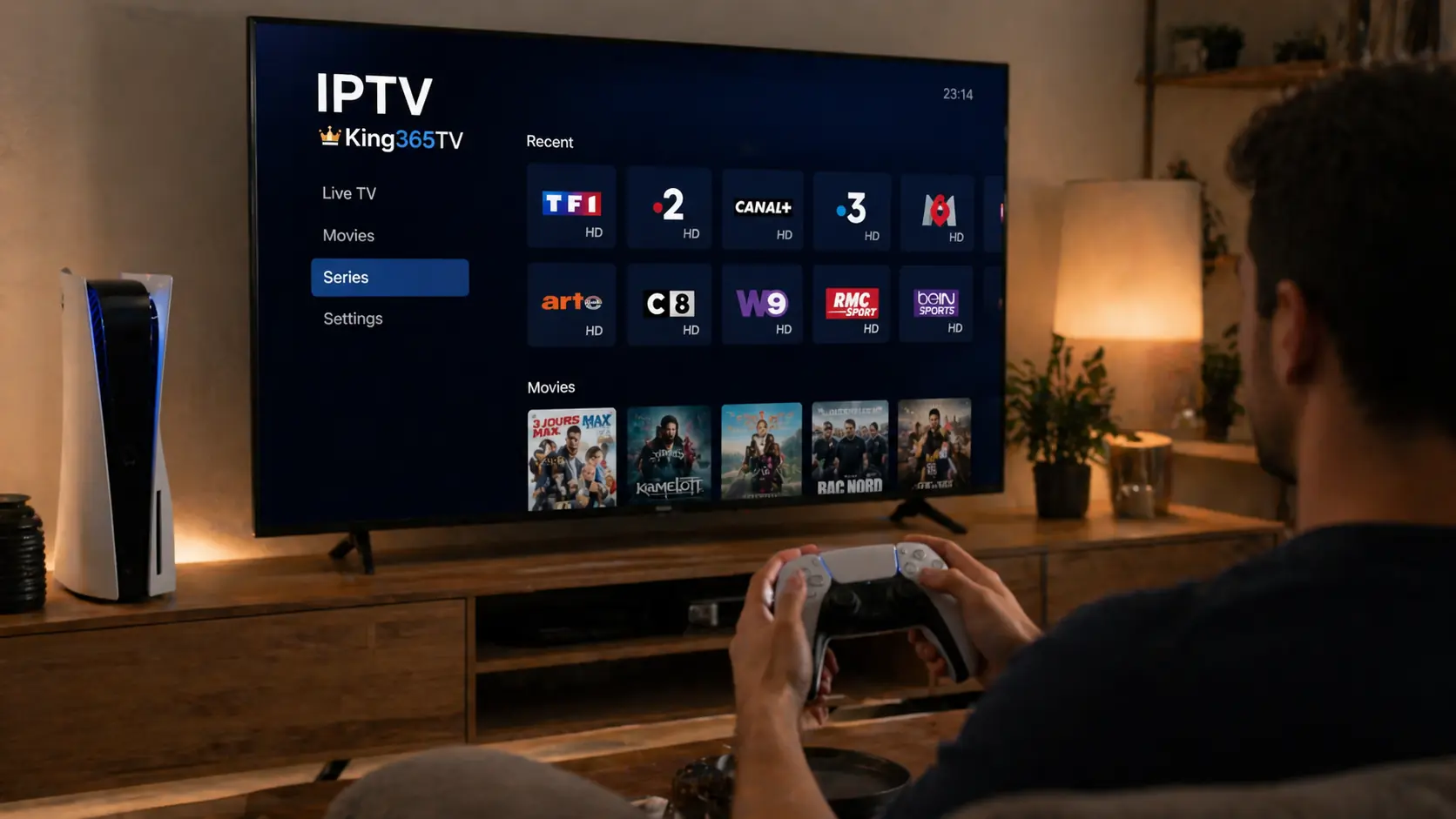
Pourquoi mon IPTV coupe-t-il sans arrêt ?
Rien n'est plus frustrant que de voir l'image se figer (buffering) au milieu d'un match de football ou d'un film captivant. Contrairement aux idées reçues, les coupures ne viennent pas toujours du fournisseur IPTV. Le plus souvent, le problème se situe au niveau de votre réseau local, de votre fournisseur d'accès Internet (FAI) ou de la configuration de votre appareil.
Voici les étapes complètes pour diagnostiquer et éliminer le buffering sur votre abonnement King365TV.
Étape 1 : Vérifiez votre vitesse Internet réelle
Le streaming 4K et FHD demande une bande passante stable. Il ne suffit pas d'avoir la fibre ; il faut que cette connexion arrive jusqu'à votre téléviseur.
- Ouvrez un navigateur sur l'appareil où vous regardez l'IPTV (utilisez l'application Analiti sur Android TV ou le navigateur de votre Smart TV).
- Allez sur un site comme Speedtest.net ou Fast.com.
- Les prérequis : Il vous faut un minimum absolu de 15 à 20 Mbps constants pour la HD, et 30 à 50 Mbps constants pour la 4K. Si vous êtes en dessous, votre problème vient de votre débit.
Étape 2 : Privilégiez le câble Ethernet au Wi-Fi
Le Wi-Fi est sensible aux interférences (murs épais, micro-ondes, autres réseaux voisins). Si votre téléviseur ou votre box Android est connecté en Wi-Fi et que vous subissez des coupures :
- Branchez un câble réseau (Ethernet RJ45) directement entre votre routeur (box Internet) et votre appareil de streaming. C'est la solution la plus radicale et efficace contre le buffering.
- Si le routeur est trop loin, envisagez d'utiliser des prises CPL (Courant Porteur en Ligne).
- Modifiez les paramètres réseau de votre appareil et définissez le DNS primaire sur 1.1.1.1 (Cloudflare) ou 8.8.8.8 (Google).
Étape 3 : Videz le cache de votre application
Au fil du temps, des applications comme TiviMate ou Smarters Pro accumulent des fichiers temporaires (données EPG, logos) qui peuvent ralentir votre appareil.
Sur Android TV / Firestick : Allez dans Paramètres > Applications > Gérer les applications > [Votre application IPTV]*. Cliquez sur Forcer l'arrêt, puis sur Vider le cache (attention, ne cliquez pas sur "Effacer les données" sous peine de perdre vos identifiants).
Étape 4 : Changez vos serveurs DNS
Les serveurs DNS fournis par défaut par votre opérateur (Orange, SFR, Free...) sont souvent lents et parfois soumis à des restrictions. Passer sur des DNS publics rapides peut améliorer considérablement le temps de réponse de vos flux vidéo.
Vous avez tout essayé et ça coupe toujours ?
Si votre connexion est excellente mais que votre service actuel continue de figer, le problème vient de leurs serveurs. Optez pour l'infrastructure ultra-puissante de King365TV, conçue avec la technologie Anti-Buffering pour absorber les pics de trafic les soirs de grands matchs.