Comprendre le cauchemar du "Playback Failed"
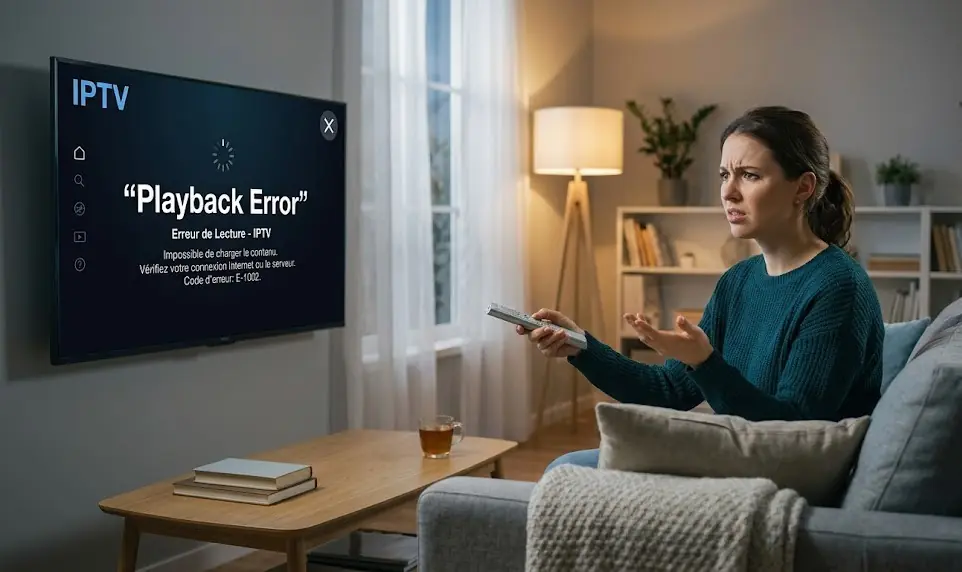
Vous êtes connecté avec succès à votre application IPTV. Vous voyez toutes les catégories, les logos des chaînes, le guide des programmes... Tout semble parfait. Mais dès que vous cliquez sur une chaîne ou un film, un message pop-up cruel apparaît au centre de l'écran : "Playback Error" (Erreur de lecture) ou "Playback Failed".
Contrairement à un problème de connexion classique où l'application ne charge rien du tout, l'erreur de "Playback" signifie que l'application a bien contacté le serveur pour demander la vidéo, mais que le lecteur (Player) n'arrive pas à lisser le flux vidéo.
Voici les 7 solutions techniques éprouvées pour forcer votre application à lire le fichier vidéo et corriger cette erreur frustrante.
🔍 Pourquoi l'erreur Playback se produit-elle ?
Les trois raisons majeures de l'erreur Playback Failed sont :
- Le lecteur interne de votre application n'est pas compatible avec le format de la vidéo (Codec non supporté).
- L'URL du flux spécifique de cette chaîne est morte du côté du serveur.
- Votre fournisseur Internet bloque le téléchargement des paquets vidéo une fois la chaîne lancée.
Besoin d'aide avec King365 ?
⚡ 7 Solutions pour corriger l'erreur de Playback IPTV
1. Changer le moteur de lecture (Hardware vs Software)
C'est la solution la plus efficace et la plus rapide. L'erreur Playback survient souvent quand votre processeur TV essaie de décoder un flux vidéo complexe (comme du H.265 / HEVC) et qu'il échoue.
- La solution : Ouvrez les réglages (Settings) de votre application IPTV. Cherchez la section Player Settings ou Paramètres du lecteur. Changez le décodage vidéo. Si vous étiez en mode Hardware (HW), passez en mode Software (SW), ou vice-versa. Cela forcera le logiciel à utiliser une méthode différente pour lire la vidéo.
- La solution : Allez dans le menu principal de votre application et cherchez les boutons Update Playlist (Mettre à jour les chaînes) et Update EPG (Mettre à jour le guide). Laissez le téléchargement atteindre 100%. Cliquez à nouveau sur la chaîne ; avec le nouveau lien à jour, elle devrait se lancer.
- La solution : Installez VLC Media Player ou MX Player sur votre appareil (disponibles gratuitement sur le Play Store). Ensuite, retournez dans les réglages de votre application IPTV, et activez l'option Use External Player (Utiliser un lecteur externe). Choisissez VLC. VLC possède des codecs capables de lire absolument tous les flux vidéos du monde. Fini les erreurs de Playback.
- La solution : Activez un VPN de qualité. En cryptant votre trafic, votre opérateur ne pourra plus brider le flux vidéo, et la vidéo se chargera assez vite pour éviter l'erreur de lecture.
- Le Test : Essayez de lancer 5 chaînes au hasard dans d'autres pays. Ensuite, essayez de lancer un film dans la section VOD.
- Résultat : Si la VOD fonctionne et que quelques chaînes fonctionnent, l'erreur de Playback ne vient pas de votre téléviseur. C'est simplement le lien de votre chaîne favorite qui est temporairement en panne (Offline) sur les serveurs de votre fournisseur.
- La solution : Allez dans les paramètres Android de votre Smart TV ou Firestick > Applications > Votre application IPTV > Vider le cache (Clear Cache). Relancez l'application.
- La solution : Déconnectez-vous de tous vos appareils. Attendez 15 minutes. Connectez-vous uniquement sur l'appareil principal.
2. Actualiser la Playlist et le guide EPG (Refresh)
Parfois, le serveur IPTV a changé le lien d'une chaîne spécifique. Votre application essaie de lire l'ancien lien qui est désormais mort, d'où l'erreur "Playback Failed".
👉 Votre application IPTV bloque complètement et vous renvoie à l'écran d'accueil ? Lisez : IPTV qui ne se connecte pas : 8 causes et solutions.
3. Utiliser un lecteur multimédia externe (La solution Ultime)
Si le lecteur natif d'IPTV Smarters ou d'autres applications gratuites est trop faible, il affichera constamment des erreurs de lecture.
4. Utiliser un VPN pour contrer l'étranglement (Timeout Error)
Si votre lecteur n'arrive pas à charger la vidéo dans un temps imparti (généralement 10 secondes) parce que votre fournisseur Internet bride volontairement votre connexion vers le serveur IPTV, l'application affichera un "Playback Error" pour cause de "Time Out" (délai dépassé).
5. Tester une autre chaîne ou la section VOD
Il est crucial de déterminer si le problème vient de vous ou du serveur de votre fournisseur IPTV.
6. Vider le cache de l'application (Pour purger les données corrompues)
Une mémoire tampon remplie de données fragmentées empêchera le démarrage de tout nouveau flux vidéo.
7. Vérifier que vous n'êtes pas "Banni" (IP Ban)
Certains serveurs IPTV premium possèdent des sécurités strictes. Si vous avez partagé votre abonnement avec un ami ou si vous avez essayé de vous connecter sur 3 appareils simultanément alors que vous n'avez droit qu'à un seul écran, le pare-feu du serveur va bloquer la lecture (Playback Failed) par sécurité.
Le message d'erreur selon votre application
Le texte affiché varie selon le lecteur : "Video playback error", "Playback failed", ou une erreur de lecture sans message. Le problème de fond est souvent le même (décodage vidéo ou flux interrompu), mais reconnaître le message exact de votre application vous fait gagner du temps.
Sur IPTV Smarters Pro : "Video Playback Error"
C'est le message le plus fréquent sur cette application. Il indique généralement un conflit entre le décodeur vidéo choisi et le format du flux.
- Dans l'application, allez dans Réglages (icône engrenage).
- Cherchez l'option Décodage vidéo (Video Decoding) ou Format Vidéo.
- Si elle est réglée sur "Hardware", passez-la sur "Software" — ou inversement si elle est déjà sur Software.
- Retournez à la chaîne et relancez la lecture.
- Ouvrez les réglages de la chaîne concernée (appui long sur la chaîne).
- Changez le lecteur utilisé (Player Engine) — TiviMate propose généralement plusieurs moteurs de décodage.
- Testez chaque option jusqu'à ce que la lecture reprenne normalement.
Si le message persiste après ce changement, essayez de rafraîchir votre playlist via Mettre à jour la playlist (Update Playlist) dans les réglages de compte.
Sur TiviMate : "Unable to play video" ou chargement sans fin
TiviMate affiche rarement le texte exact "Playback error" — le symptôme est plutôt un blocage sur l'icône de chargement. La cause la plus fréquente est le moteur de lecture choisi.
Sur VLC : "Erreur de lecture" ou flux qui ne démarre pas
Sur VLC, ouvrez d'abord un nouveau flux réseau (Média > Ouvrir un flux réseau) et collez votre URL de chaîne directement. Si VLC affiche également une erreur avec ce test isolé, le problème vient du flux lui-même (serveur ou lien expiré) plutôt que de votre configuration — dans ce cas, contactez le support King365 TV via WhatsApp plutôt que de continuer à ajuster les réglages de lecture.
❓ Foire Aux Questions (FAQ)
Pourquoi l'erreur Playback Failed n'arrive que sur les chaînes 4K ?
Le flux 4K est très lourd et utilise souvent le codec H.265. Si votre box Android ou Smart TV est ancienne, sa puce graphique (GPU) est incapable de décoder le H.265. L'application abandonne et affiche une erreur de lecture. La seule solution est d'utiliser un boîtier plus puissant ou de vous contenter des chaînes FHD.
Vider les données (Clear Data) efface-t-il mon abonnement ?
Oui ! Ne confondez pas "Vider le cache" (qui est sans danger et recommandé) avec "Effacer les données". Si vous effacez les données de l'application, vous devrez retaper vos Xtream Codes, votre nom d'utilisateur et votre mot de passe depuis le début.
Que signifie "Video Playback Error" sur IPTV Smarters Pro ?
Cela indique généralement un conflit entre le décodeur vidéo réglé dans l'application et le format du flux. Changez le réglage Hardware/Software dans les paramètres de décodage vidéo.
TiviMate n'affiche pas de message d'erreur mais reste bloqué sur le chargement, est-ce la même chose ?
Oui, c'est l'équivalent d'une erreur de lecture sur TiviMate. Changez le moteur de lecture (Player Engine) dans les réglages de la chaîne concernée.
Comment savoir si le problème vient de mon application ou du flux lui-même ?
Testez l'URL de la chaîne directement dans VLC via "Ouvrir un flux réseau". Si VLC affiche aussi une erreur, le problème vient du flux ou de votre abonnement, pas de votre application habituelle.
Faut-il réinstaller l'application en cas d'erreur de lecture récurrente ?
Rarement. Les erreurs de lecture viennent presque toujours d'un réglage de décodage ou d'un flux interrompu, pas d'un problème d'installation de l'application.