IPTV sans son : Une image parfaite, mais un silence frustrant
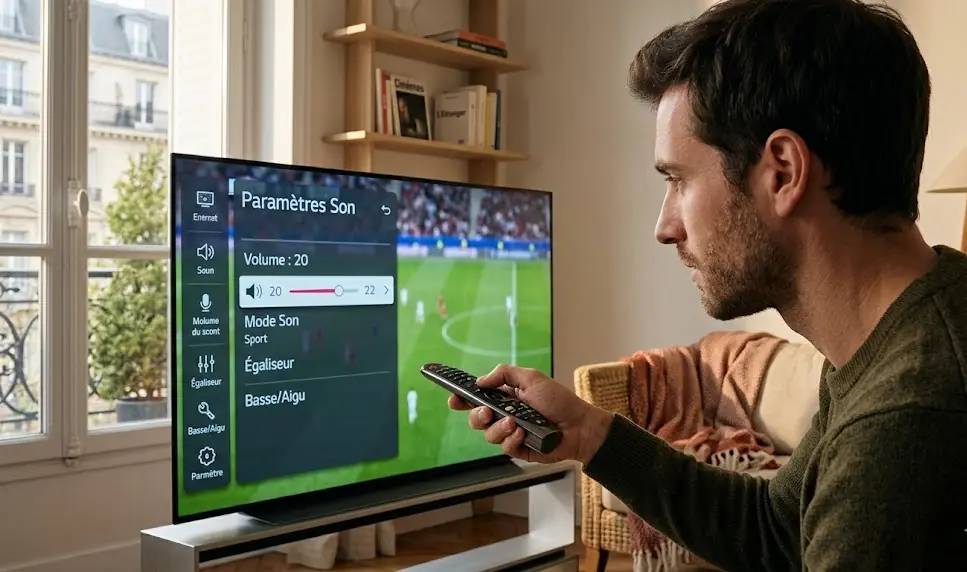
Vous venez de lancer un film d'action ou un match de football, l'image 4K est magnifique et ultra-fluide, mais il manque un détail crucial : le son. Avoir une IPTV sans son est un problème aussi fréquent que déroutant. Vous montez le volume de votre télécommande à fond, mais rien n'y fait.
Avant de blâmer votre barre de son ou de penser que votre abonnement est défectueux, sachez que ce problème est presque toujours lié à un conflit de décodage audio (Codec) entre le serveur IPTV et votre application de lecture. Voici les 6 solutions radicales pour retrouver l'audio de vos chaînes en quelques minutes.
🔍 Pourquoi votre IPTV coupe-t-elle le son ?
Le streaming IPTV moderne utilise des formats audio complexes pour offrir une qualité cinéma (Dolby Digital, AC3, AAC). Si le lecteur interne de votre application IPTV (comme Smarters Pro) ne possède pas la "clé" logicielle pour décoder ce format précis, il diffusera la vidéo, mais coupera la piste audio.
⚡ 6 Solutions Efficaces pour Réparer le Son de votre IPTV
1. Basculer le moteur de décodage audio (Hardware vs Software)
C'est la solution numéro 1 qui règle 90% des problèmes d'IPTV sans son. Votre application essaie de forcer la puce de votre téléviseur à lire un son qu'elle ne comprend pas.
Action : Allez dans les paramètres de votre application IPTV (Settings > Player Settings). Cherchez l'option Audio Decoder ou Moteur de lecture. Basculez du mode Hardware (HW) au mode Software (SW)*. Le mode Software forcera l'application à décoder le son elle-même au lieu de s'appuyer sur la télévision.
2. Utiliser un lecteur externe (VLC ou MX Player)
Si le lecteur interne de votre application IPTV est trop basique (souvent le cas avec les vieilles versions d'IPTV Smarters), il ne lira pas les pistes audio en AC3 (Dolby).
- Action : Téléchargez l'application VLC Media Player ou MX Player sur le store de votre TV/Box. Ensuite, allez dans les paramètres de votre application IPTV et sélectionnez `Utiliser un lecteur externe` (Use External Player). Choisissez VLC. VLC possède tous les codecs audio du monde et lira n'importe quel flux instantanément.
- Action : Allez dans les paramètres généraux de votre Smart TV ou Box Android > Son / Affichage et Son. Cherchez l'option Sortie Audio ou Digital Audio Format. Si elle est sur "Auto" ou "Dolby Digital Plus", forcez-la sur PCM ou Stéréo. Cela simplifiera le signal audio envoyé et rétablira le son.
- Action : Pendant la lecture de la vidéo sans son, ouvrez le menu du lecteur (souvent avec le bouton OK ou la flèche du bas). Cherchez l'icône Audio ou Piste (Track). Changez de piste audio (passez de la Piste 1 à la Piste 2) pour voir si le son revient.
- Action : Allez dans les paramètres de votre boîtier > Applications > [Votre App IPTV] > Forcer l'arrêt puis Vider le cache. Redémarrez ensuite complètement votre TV ou boîtier Android. Ne videz pas les "Données", sinon vous perdrez vos codes de connexion.
- Action : Assurez-vous d'utiliser une version récente de TiviMate, IBO Player ou IPTV Smarters Pro 2026.
👉 Votre IPTV plante carrément lors de la lecture ? Lisez notre guide : Erreur IPTV Playback Failed : 7 solutions.
3. Modifier le format de sortie audio de votre TV (Pass-Through)
Parfois, le problème ne vient pas de l'application IPTV, mais des paramètres sonores de votre boîtier Android ou de votre Smart TV, surtout si vous utilisez une barre de son en HDMI ARC ou un Home Cinéma.
4. Changer de piste audio directement sur la chaîne
Les serveurs Premium comme King365TV proposent souvent plusieurs pistes audio pour la même chaîne (VF, VO, VOSF, etc.) ou pour un même film en VOD. Il arrive que la piste audio par défaut sélectionnée par l'application soit vide ou corrompue.
5. Vider le cache et redémarrer l'application
Un bug temporaire de la mémoire vive peut désynchroniser le processeur audio de votre appareil.
6. Mettre à jour votre application IPTV
Les serveurs IPTV mettent constamment à jour leurs protocoles de diffusion. Si vous utilisez une application obsolète qui n'a pas été mise à jour depuis 2 ans, elle ne pourra pas lire les nouveaux codecs audio.
❓ Foire Aux Questions (FAQ)
Pourquoi les chaînes en direct n'ont pas de son, mais la VOD (films) fonctionne ?
C'est une question de format de diffusion. Les chaînes en direct utilisent souvent des flux de transport (MPEG-TS) avec des codecs audio allégés pour le direct, tandis que la VOD utilise des conteneurs MP4 ou MKV avec des pistes Dolby. Si votre lecteur décode mal le format TS, seul le direct sera muet. Changez de lecteur (Utilisez VLC) pour résoudre cela.
Le son est décalé par rapport à l'image, que faire ?
C'est un problème de "Audio Sync". Sur l'application TiviMate, par exemple, vous pouvez ouvrir le menu pendant la lecture, cliquer sur l'icône Audio, et utiliser la fonction Audio Offset (Décalage Audio) pour avancer ou reculer le son de quelques millisecondes jusqu'à ce qu'il corresponde aux lèvres des acteurs.
Un Son et une Image Inégalés avec King365TV
Ne perdez plus votre temps à bidouiller vos réglages pour entendre vos programmes. Les serveurs King365TV utilisent des protocoles audio standardisés et ultra-compatibles, garantissant un son cristallin sur tous vos appareils (Smart TV, Apple TV, Android).