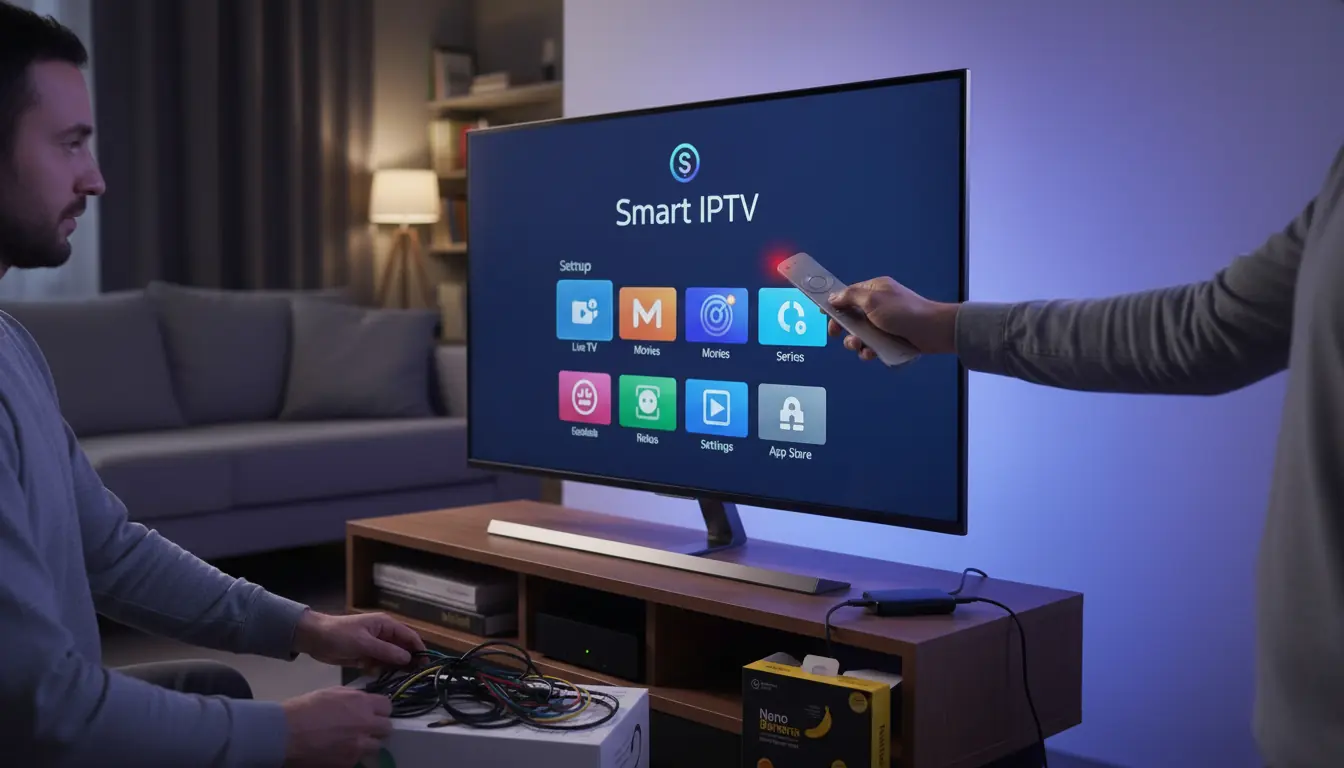
En bref : Smart IPTV (SIPTV) s'installe depuis le LG Content Store. L'application affiche l'adresse MAC de votre TV ; vous envoyez ensuite votre playlist depuis un téléphone ou un ordinateur sur le site officiel siptv.app/mylist (l'ancienne adresse siptv.eu redirige désormais vers siptv.app). Après la période d'essai gratuite, l'application s'active pour 5,49 € une seule fois par TV, payés au développeur de l'application.
Pourquoi SIPTV sur LG webOS est une combinaison classique
L'application Smart IPTV, souvent appelée SIPTV, est l'un des lecteurs de playlist M3U les plus anciens sur les Smart TV LG. Elle est disponible directement dans le store de webOS, gère le guide des programmes (EPG) et reste simple à prendre en main.
SIPTV n'est qu'un lecteur : elle ne contient aucune chaîne. Il vous faut une playlist fournie par votre fournisseur IPTV, que vous chargez dans l'application en suivant les étapes ci-dessous.
Site officiel de Smart IPTV : siptv.app
Le site officiel de Smart IPTV est siptv.app. C'est là que vous trouverez :
- la page My List (siptv.app/mylist) pour envoyer votre playlist vers votre TV ;
- la page d'activation de l'application après la période d'essai.
Si vous tapez siptv.eu, vous êtes automatiquement redirigé vers siptv.app : il s'agit du même service.
Testez King365 directement sur votre LG TV
Vérifiez la qualité, la stabilité et la compatibilité sur votre propre appareil avant de choisir un abonnement plus long.
Prérequis
- Une TV LG sous webOS connectée à Internet (un câble Ethernet est recommandé pour la 4K).
- Votre URL de playlist M3U, fournie par votre fournisseur IPTV.
- Un smartphone, une tablette ou un ordinateur pour envoyer la playlist.
Étape 1 : installer l'application Smart IPTV
- Prenez votre télécommande LG Magic Remote et appuyez sur le bouton Accueil (Home).
- Ouvrez le LG Content Store.
- Utilisez la recherche (loupe) et tapez « Smart IPTV ».
- Sélectionnez l'application Smart IPTV et cliquez sur Installer.
- Lancez l'application depuis la page d'installation ou depuis la liste des applications de la TV.
- Sur votre téléphone ou ordinateur, ouvrez siptv.app/mylist.
- Dans le champ MAC, entrez l'adresse MAC notée à l'étape 2.
- Dans le champ URL, collez votre URL complète de playlist M3U (copiez-la entièrement depuis le message de votre fournisseur, avec le nom d'utilisateur et le mot de passe qu'elle contient).
- Laissez « Save online » décoché : le site précise de ne l'utiliser que si la TV n'arrive pas à charger la playlist faute de mémoire.
- Choisissez votre pays dans la liste EPG pour obtenir le guide des programmes dans la bonne langue. Le bouton Detect EPG permet aussi de récupérer automatiquement l'EPG inclus dans votre playlist.
- Validez le contrôle anti-robot puis cliquez sur Send.
- Fermez complètement SIPTV sur votre TV LG.
- Relancez l'application.
- Les chaînes se chargent : la première fois, comptez une à deux minutes selon la taille de la playlist et votre connexion.
Étape 2 : notez l'adresse MAC de votre TV
À la première ouverture, SIPTV affiche plusieurs informations. Repérez la ligne « TV MAC Address » : elle ressemble à 0a:1b:2c:3d:4e:5f.
Étape 3 : envoyez votre playlist sur siptv.app/mylist
Vous ne tapez pas la longue URL de playlist avec la télécommande : vous l'envoyez depuis un autre appareil.
Étape 4 : redémarrez l'application
Le site confirme l'ajout de la playlist (message du type « 1 URL added! Restart the App »).
Activation de Smart IPTV : combien ça coûte ?
Smart IPTV est une application payante proposée avec une période d'essai gratuite. Selon le site officiel, l'activation coûte 5,49 € une seule fois pour chaque TV ou appareil. Elle se fait sur la page Activation de siptv.app (ou via le système de paiement intégré SmartPay.tv) à l'aide de l'adresse MAC de la TV.
Ce paiement est versé au développeur de l'application, pas à votre fournisseur IPTV : il donne accès au lecteur, pas aux chaînes. Le site précise aussi qu'il n'est pas nécessaire d'attendre la fin de l'essai pour activer si tout fonctionne.
La playlist ne s'affiche pas : que vérifier ?
- Adresse MAC : une seule erreur de caractère et la playlist part vers une autre TV. Revérifiez-la sur l'écran de l'application.
- URL de playlist complète : une URL coupée lors du copier-coller ne charge rien. Recollez-la en entier.
- Application redémarrée : SIPTV ne charge la nouvelle playlist qu'au redémarrage.
- Essai expiré : si l'essai est terminé et l'application non activée, la playlist ne se charge plus.
- Message d'erreur du fournisseur : si l'URL est refusée, voir notre guide IPTV qui ne se connecte plus.
- IPTV Smarters Pro sur LG : configuration complète
- IBO Player : installation et activation sur Smart TV
- Toutes les applications IPTV qui marchent sur LG webOS
Les alternatives à SIPTV sur LG
SIPTV fonctionne avec une playlist M3U. Si vous préférez vous connecter avec des identifiants Xtream Codes, ou si vous cherchez une interface plus récente :
Pour installer King365 TV pas à pas sur une TV LG, suivez notre guide King365 TV pour LG webOS. Pas encore de playlist ? Vous pouvez tester King365 avec l'essai de 24 heures à 1,99 €.
❓ Foire Aux Questions (FAQ)
Quel est le site officiel de Smart IPTV (SIPTV) ?
Le site officiel est siptv.app. L'ancienne adresse siptv.eu redirige automatiquement vers siptv.app.
Smart IPTV est-il gratuit sur LG ?
L'application propose une période d'essai gratuite, puis s'active pour 5,49 € une seule fois par TV, selon le site officiel. Ce montant ne comprend aucune chaîne : il faut une playlist fournie par votre fournisseur IPTV.
Faut-il cocher « Save online » sur siptv.app/mylist ?
Non, en général. Le site recommande de l'utiliser uniquement si la TV n'arrive pas à charger la playlist faute de mémoire.
Comment changer de playlist sur Smart IPTV ?
Envoyez la nouvelle URL sur siptv.app/mylist avec la même adresse MAC, puis redémarrez l'application sur la TV.
Testez King365 directement sur votre LG TV
Vérifiez la qualité, la stabilité et la compatibilité sur votre propre appareil avant de choisir un abonnement plus long.
- Votre propre appareil
- Votre propre connexion
- Assistance installation
- 24 heures pour tester