IPTV qui ne fonctionne plus : pas de panique
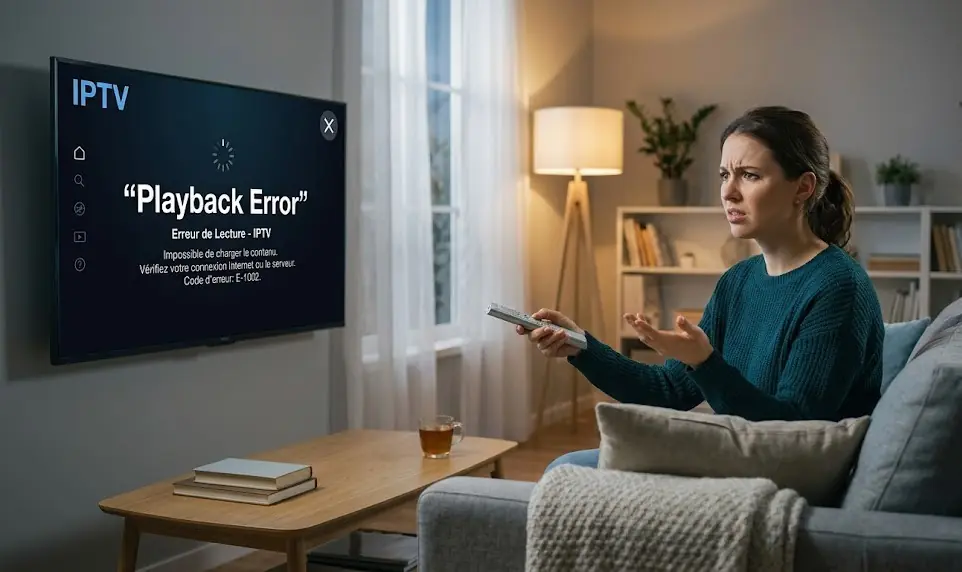
Il n'y a rien de plus frustrant que de s'installer sur son canapé pour regarder le match de la saison, et de se retrouver face à une IPTV qui ne fonctionne plus, un écran noir, ou un message d'erreur "Playback failed". Si vous êtes dans cette situation en 2026, rassurez-vous : la plupart des pannes se règlent en quelques minutes depuis votre télécommande.
Dans ce guide ultra-complet, nous allons analyser pourquoi votre service IPTV est soudainement en panne et vous donner les 9 solutions les plus rapides et radicales pour retrouver vos chaînes.
⏱️ Diagnostic rapide : votre IPTV ne fonctionne plus depuis hier ou aujourd'hui ?
Répondez à ces cinq questions, dans l'ordre, avant de tout réinstaller :
- Internet fonctionne-t-il sur le même appareil ? Ouvrez un site web ou YouTube. Si rien ne charge, le problème vient de votre connexion, pas de l'IPTV.
- Une seule chaîne ou toutes les chaînes ? Si une seule chaîne est coupée, elle est probablement en maintenance : testez-en une autre.
- Un message d'erreur s'affiche ? « Authorization failed » : voir notre guide dédié. « Playback failed » : voir erreur de lecture IPTV. Écran noir sans message : voir IPTV écran noir.
- Votre abonnement est-il encore actif ? Une date d'échéance dépassée suffit à tout bloquer.
- Est-ce une panne générale ? Notre guide panne IPTV aujourd'hui : chez vous ou côté serveur ? vous aide à le vérifier.
Besoin d'aide avec King365 ?
🔍 Pourquoi mon IPTV ne fonctionne plus ? Les 4 causes principales
Avant de tout débrancher, il est crucial d'identifier la source du blocage. Un problème IPTV provient généralement de l'un de ces quatre piliers :
1. Le blocage par votre Fournisseur d'Accès Internet (FAI)
C'est une cause fréquente. Si votre IPTV fonctionnait parfaitement hier et affiche un écran noir aujourd'hui (surtout les soirs de grands matchs), votre fournisseur Internet (Orange, Free, Inwi, etc.) bloque peut-être l'accès au serveur. Pour le vérifier, connectez votre appareil au partage de connexion 4G/5G de votre téléphone : si l'IPTV fonctionne en 4G mais pas sur votre box, le blocage vient de votre réseau.
2. Une connexion Internet instable ou saturée
Un flux 4K demande une connexion stable d'environ 25 Mbit/s, et la HD environ 10 Mbit/s. Si votre foyer télécharge des mises à jour en arrière-plan, votre débit chute et l'IPTV se coupe.
3. L'application IPTV est corrompue
Les applications comme Smarters Pro, TiviMate ou IBO Player accumulent du cache. Lorsqu'il y a trop de données inutiles stockées, l'application plante ou refuse de charger la liste des chaînes (EPG).
4. Vos identifiants ou l'URL du serveur ont expiré
Si vous voyez le message "Authorization Failed" ou "Invalid Details", cela signifie que votre abonnement est arrivé à son terme, ou que le fournisseur a mis à jour l'URL de son serveur sans que vous l'ayez actualisée.
⚡ Les 9 solutions rapides pour réparer votre IPTV
Voici le plan d'action étape par étape. Suivez-le dans l'ordre pour éliminer le problème.
1. Le redémarrage électrique complet (La règle des 30 secondes)
Ne sous-estimez jamais un simple redémarrage. Éteignez votre Smart TV (ou Box Android) ET votre routeur Internet. Débranchez-les de la prise électrique pendant exactement 30 secondes. Rebranchez d'abord le routeur, attendez que la connexion soit stable, puis allumez la TV. Cela vide la mémoire vive (RAM) et force une nouvelle connexion réseau propre.
2. Tester sur un autre réseau (4G) ou avec / sans VPN
Connectez votre TV ou votre box au partage de connexion de votre téléphone, puis relancez l'application. Si tout fonctionne en 4G, votre appareil et vos identifiants sont bons : le problème vient de votre réseau ou de votre fournisseur d'accès. À l'inverse, si vous utilisez déjà un VPN, désactivez-le pour tester : un serveur VPN surchargé ou refusé provoque les mêmes symptômes.
3. Passer du Wi-Fi au câble Ethernet (Le remède anti-coupures)
Si vous utilisez le Wi-Fi pour un flux 4K, vous cherchez les problèmes. Le signal Wi-Fi est perturbé par les murs et les autres appareils. Branchez directement un câble Ethernet (RJ45) entre votre routeur et votre TV/Box. La stabilité s'améliore souvent nettement, surtout en 4K.
4. Vider le cache de l'application IPTV
Sur votre Android TV ou Firestick, allez dans Paramètres > Applications > Votre application IPTV (ex : TiviMate) > Vider le cache, puis Forcer l'arrêt. Relancez l'application. Cette manipulation simple règle une bonne partie des bugs d'affichage ou d'interface figée.
👉 Votre IPTV bloque au démarrage ? Lisez notre guide dédié : IPTV bloqué sur Loading : 7 solutions pour corriger le problème.
5. Actualiser votre Playlist (Update Playlist / EPG)
Parfois, le serveur met à jour la liste des VOD ou des chaînes. Dans votre application, cherchez le bouton Update Playlist ou Refresh EPG. Laissez le téléchargement se terminer (cela peut prendre 2 minutes) et vos chaînes réapparaîtront.
6. Vérifier vos identifiants Xtream Codes
Si l'application vous déconnecte sans cesse, vérifiez les trois piliers de votre abonnement Xtream Codes :
- URL du portail : Vérifiez chaque lettre, y compris le http:// ou https:// et le port (ex : :8080). Notre guide Xtream Codes API détaille chaque champ.
- Username : Respectez les majuscules/minuscules.
- Password : Assurez-vous qu'il n'y a pas d'espace vide à la fin de votre mot de passe.
- Passez à la Fibre Optique et utilisez un boîtier de haute qualité (Nvidia Shield, Apple TV 4K, ou Formuler).
- Bannissez le Wi-Fi au profit d'un câble Ethernet Cat 6.
- Choisissez un serveur Premium : Évitez les offres à 10€/an qui disparaissent au bout de 2 mois. Avant de vous engager, testez la stabilité un soir de forte affluence : c'est l'objectif de l'essai King365 de 24 heures.
7. Changer d'application IPTV
Toutes les applications ne se valent pas. Si l'application X ne fonctionne plus, testez vos identifiants sur une autre. Les plus utilisées sont TiviMate (pour Android TV), IPTV Smarters Pro et IBO Player.
8. Modifier vos serveurs DNS
Des serveurs DNS lents ou défaillants empêchent parfois l'application de trouver le serveur. Dans les paramètres réseau de votre TV, passez en mode IP statique et entrez les DNS de Google (8.8.8.8 et 8.8.4.4) ou de Cloudflare (1.1.1.1).
👉 Votre image saccade encore ? Découvrez comment optimiser tout ça ici : IPTV lent ou qui lag : 10 astuces pour améliorer la vitesse.
9. Contacter le support technique de votre fournisseur
Si aucune de ces 8 solutions ne fonctionne, le problème vient du serveur principal. Chez King365, le support répond sur WhatsApp : envoyez votre nom d'utilisateur (ou l'adresse MAC de votre appareil) pour vérifier si une maintenance est en cours.
🚀 Comment éviter que ce problème ne revienne ?
Pour une tranquillité d'esprit totale, voici les règles d'or de l'utilisateur IPTV expérimenté :
❓ Foire Aux Questions (FAQ)
Pourquoi mon IPTV fonctionnait hier et plus aujourd'hui ?
C'est généralement dû à un changement d'adresse du serveur par votre fournisseur, à un abonnement arrivé à échéance ou à un blocage de votre fournisseur d'accès. Videz le cache de l'application, puis testez en partage de connexion 4G pour identifier la cause.
L'IPTV affiche "Playback failed", que faire ?
Ce message signifie que le lien vidéo est rompu. Changez le décodage vidéo dans les réglages de votre application (Passez de Hardware à Software, ou inversement), ou actualisez votre playlist (Update Playlist).
L'application IPTV Smarters Pro ne veut plus s'ouvrir ?
Il s'agit d'un problème de mémoire locale. Allez dans les paramètres de votre appareil, videz le cache de l'application IPTV Smarters Pro, et redémarrez votre TV.
Mon IPTV ne fonctionne plus depuis hier, que faire en premier ?
Vérifiez qu'Internet fonctionne sur le même appareil, testez plusieurs chaînes, puis contrôlez la date de fin de votre abonnement. Si tout est normal, redémarrez la box et la TV en les débranchant 30 secondes.
Comment savoir si c'est une panne générale du serveur ?
Si toutes les chaînes sont coupées sur tous vos appareils, y compris en partage de connexion 4G, la panne vient probablement du serveur. Contactez votre fournisseur pour savoir si une maintenance est en cours.